
So funktioniert es
Du definierst ein Tool mit einem Namen, einer Beschreibung und einer Webhook-URL. Der Assistent liest die Beschreibung und entscheidet selbst, wann er das Tool aufrufen soll. Du musst keine Logik programmieren, du erklärst dem Assistenten in Textform, wann er es nutzen soll. Beispiel :
Du erstellst ein Tool namens crm_kontakt_erstellen mit der Beschreibung “Wird aufgerufen, wenn ein neuer Anrufer Kontakt aufnimmt und noch nicht im System ist.” Der Assistent erfasst Name und Telefonnummer und übergibt sie automatisch an dein CRM.
Vorlagen
RufLab bietet drei Vorlagen als Ausgangspunkt: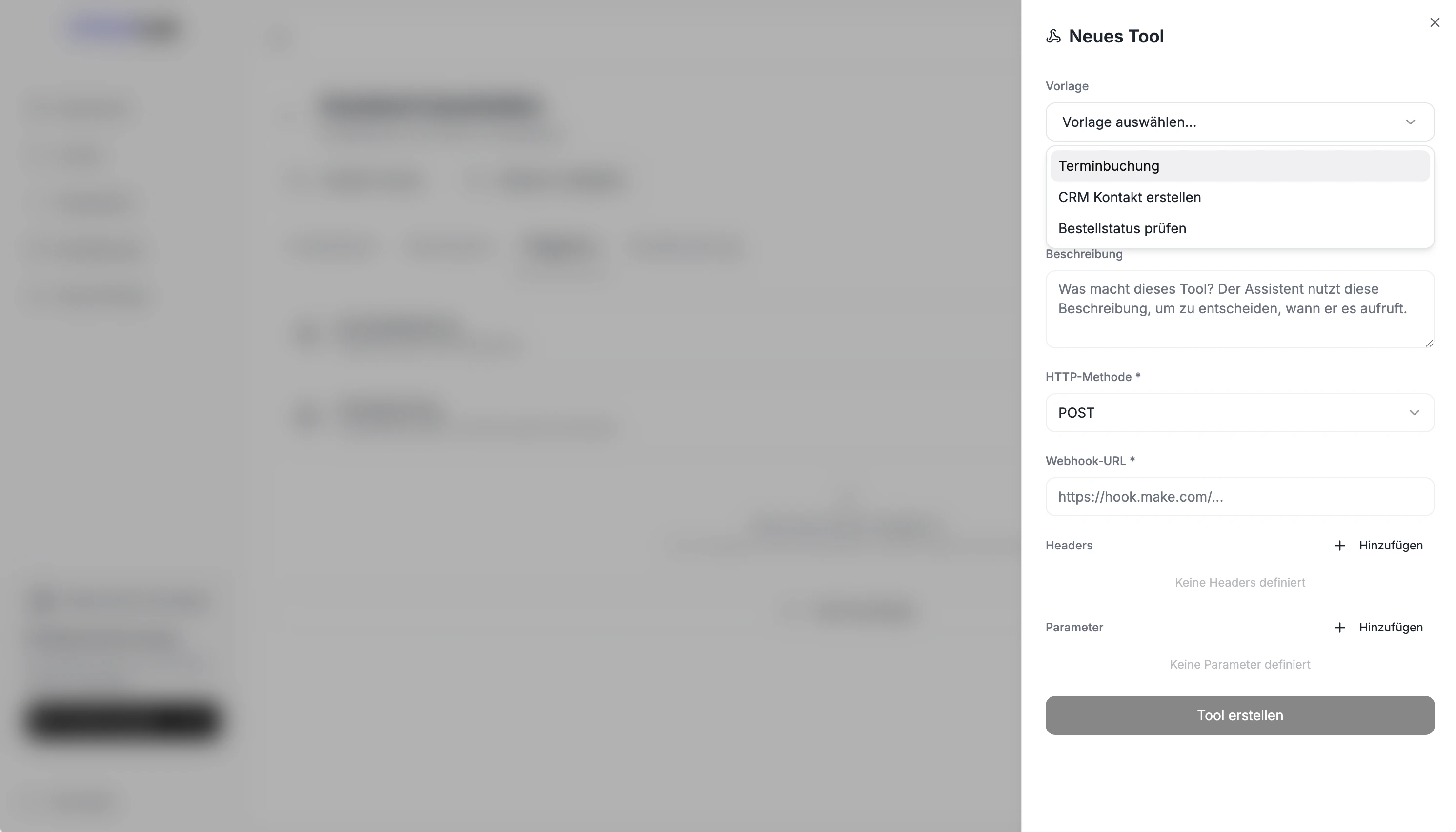
Tool einrichten
1
Öffne deinen Assistenten im Dashboard und wechsle zum Tab Fähigkeiten
Hier findest du alle aktiven Tools und den Button zum Hinzufügen neuer Tools.
2
Klicke auf Tool hinzufügen
Der Button befindet sich am unteren Ende der Fähigkeiten-Seite.
3
Wähle optional eine Vorlage oder starte mit einem leeren Formular
Vorlagen befüllen die wichtigsten Felder automatisch vor und sparen Zeit beim Einrichten.
4
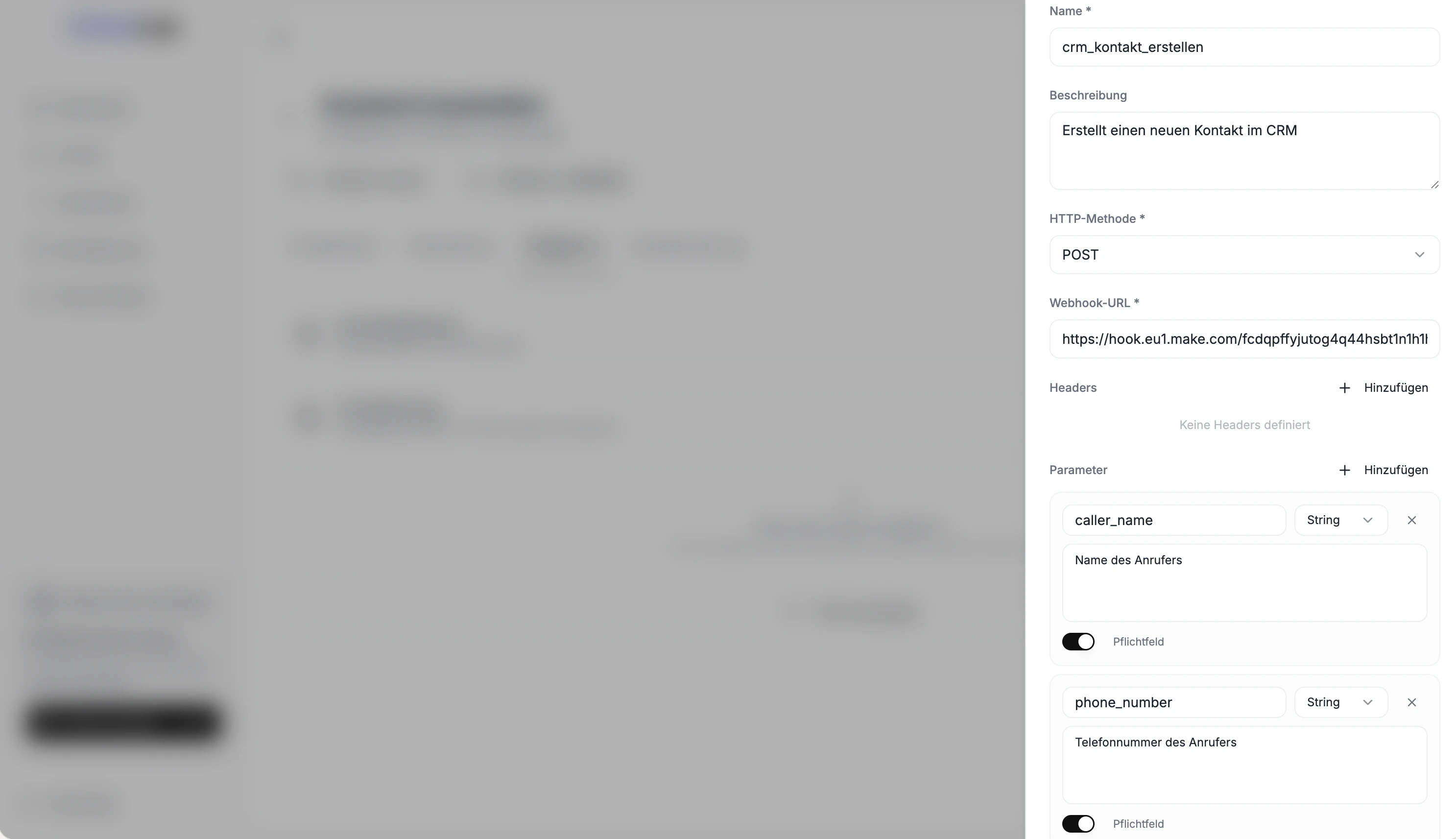
Trage einen Namen ein, zum Beispiel 'crm_kontakt_erstellen', kein Leerzeichen, nur Kleinbuchstaben und Unterstriche
Der Name darf keine Leerzeichen enthalten, nur Kleinbuchstaben und Unterstriche. Er wird intern verwendet und ist für Anrufer nicht sichtbar.
5
Trage eine Beschreibung ein, wann der Assistent dieses Tool aufrufen soll
Der Assistent liest diese Beschreibung und entscheidet anhand des Gesprächsverlaufs, ob das Tool aufgerufen wird. Je konkreter die Beschreibung, desto zuverlässiger funktioniert das Tool.
6
Wähle die HTTP-Methode, in den meisten Fällen POST
POST ist der Standard für Webhooks. Ändere dies nur, wenn dein System eine andere Methode erwartet.
7
8
Füge bei Bedarf Headers hinzu
Headers werden benötigt, wenn dein System eine Authentifizierung erwartet, zum Beispiel einen API-Schlüssel. Falls nicht nötig, lass dieses Feld leer.
9
Füge Parameter hinzu, die der Assistent erfassen soll
Parameter sind die Daten, die der Assistent während des Gesprächs beim Anrufer erfragt und dann an deine Webhook-URL übergibt, zum Beispiel Name oder Telefonnummer.
10
Klicke auf Tool erstellen
Das Tool ist sofort aktiv. Bei nächsten echten Anruf kann der Assistent es bereits verwenden.
Parameter
Parameter sind die Daten, die der Assistent aus dem Gespräch extrahiert und an deine Webhook-URL übergibt. Jeder Parameter hat:- Name: technischer Bezeichner, zum Beispiel
caller_name - Typ: aktuell String für alle Felder
- Beschreibung: erklärt dem Assistenten, was er erfragen soll, zum Beispiel “Name des Anrufers”
- Pflichtfeld: wenn aktiviert, fragt der Assistent aktiv nach diesem Wert, bevor er das Tool aufruft
crm_kontakt_erstellen:
Mit Make.com verbinden
Make.com ist die einfachste Möglichkeit, RufLab ohne Programmierkenntnisse mit anderen Tools zu verbinden.- Erstelle ein neues Szenario in Make.com
- Füge einen Webhook-Trigger hinzu
- Kopiere die generierte Webhook-URL
- Trage diese URL im RufLab-Tool unter Webhook-URL ein
- Verbinde in Make.com weitere Module, zum Beispiel HubSpot, Google Sheets oder eine E-Mail
Tipp: Starte mit der Vorlage “CRM Kontakt erstellen” in RufLab und einem Webhook-Trigger in Make.com. Das ist die schnellste Möglichkeit, Anruferdaten automatisch in dein CRM zu übertragen.
Hinweise
- Der Assistent ruft das Tool nur auf, wenn die Bedingung aus der Beschreibung zutrifft
- Du kannst mehrere Tools pro Assistent einrichten
- Pflichtfelder werden vom Assistenten aktiv erfragt, fehlende Pflichtfelder blockieren den Tool-Aufruf
- Die Anrufweiterleitung muss nicht aktiviert sein, damit Tools funktionieren
Häufige Fragen
Muss ich programmieren können, um Tools zu nutzen?
Muss ich programmieren können, um Tools zu nutzen?
Wie weiß der Assistent, wann er das Tool aufrufen soll?
Wie weiß der Assistent, wann er das Tool aufrufen soll?
Er liest die Beschreibung, die du einträgst, und entscheidet selbst anhand des Gesprächsverlaufs.
Kann ich testen, ob das Tool korrekt aufgerufen wird?
Kann ich testen, ob das Tool korrekt aufgerufen wird?
Ja. Mache einen echten Testanruf und prüfe in Make.com oder deiner API, ob die Daten ankommen.
Was passiert, wenn die Webhook-URL nicht erreichbar ist?
Was passiert, wenn die Webhook-URL nicht erreichbar ist?
Der Assistent informiert den Anrufer, dass die Aktion gerade nicht möglich ist, und fährt mit dem Gespräch fort.x