
Zusammenfassung
- cal.com API-Schlüssel erstellen, Event ID notieren
- Keine Pflichtfelder im Event-Typ
- In RufLab: Terminbuchung aktivieren, Zugangsdaten eintragen
- Berechtigung und Bestätigungsweg wählen
- Testanruf machen und cal.com prüfen
Voraussetzungen
Bevor du anfängst, stelle sicher, dass du folgendes hast:- Ein aktives cal.com-Konto
- Einen Event-Typ in cal.com, der gebucht werden soll
- Zugriff auf deinen RufLab-Assistenten
Phase 1: cal.com vorbereiten
API-Schlüssel erstellen Öffne in cal.com die Einstellungen und wechsle zu API-Schlüssel. Erstelle einen neuen Schlüssel mit einem erkennbaren Namen, zum Beispiel “RufLab”. Kopiere ihn sofort, er wird nur einmal angezeigt. Speichere ihn sicher.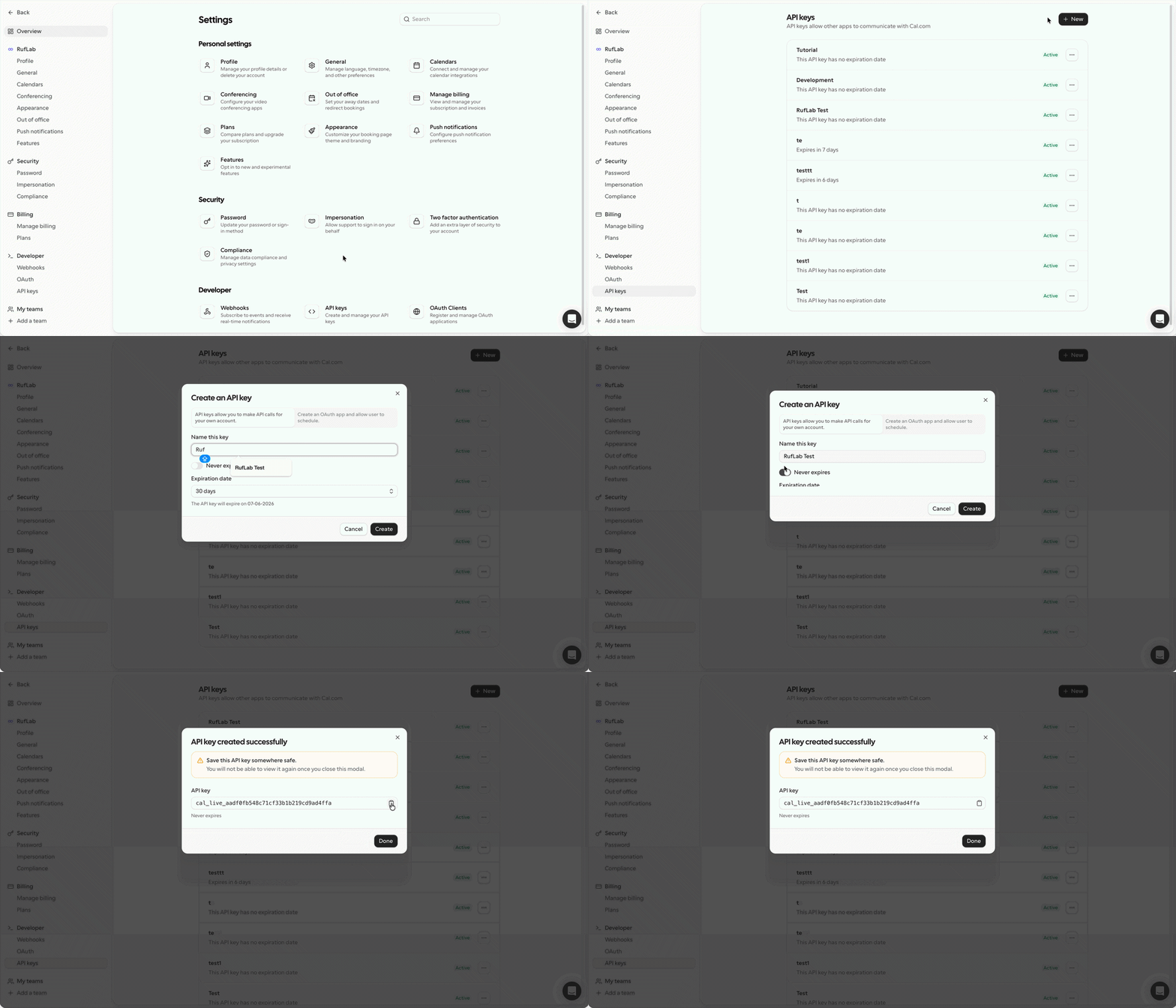
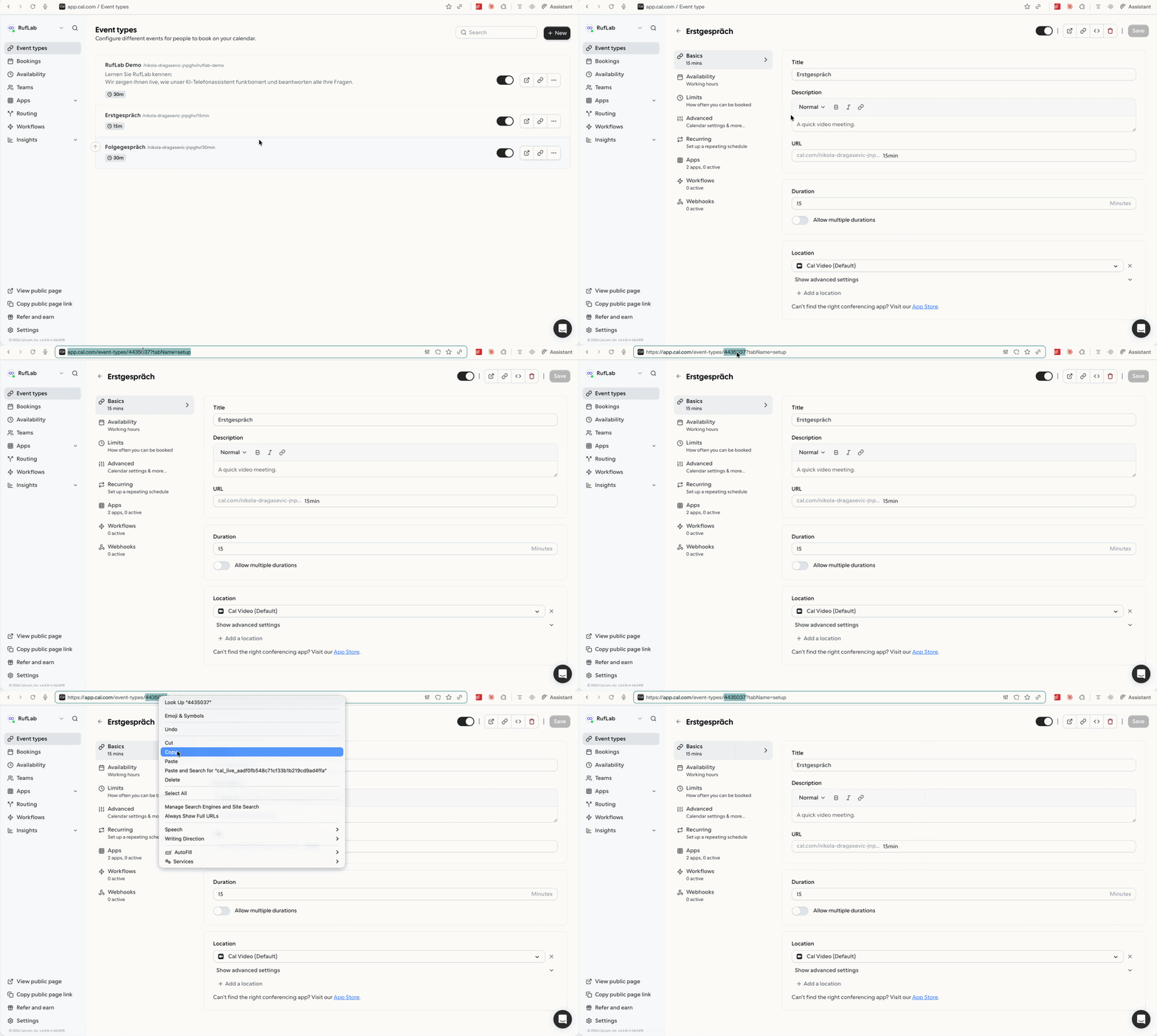
cal.com/mein-name.
Phase 2: RufLab einrichten
Terminbuchung aktivieren Öffne deinen Assistenten, wechsle zum Tab Fähigkeiten und aktiviere Terminbuchung.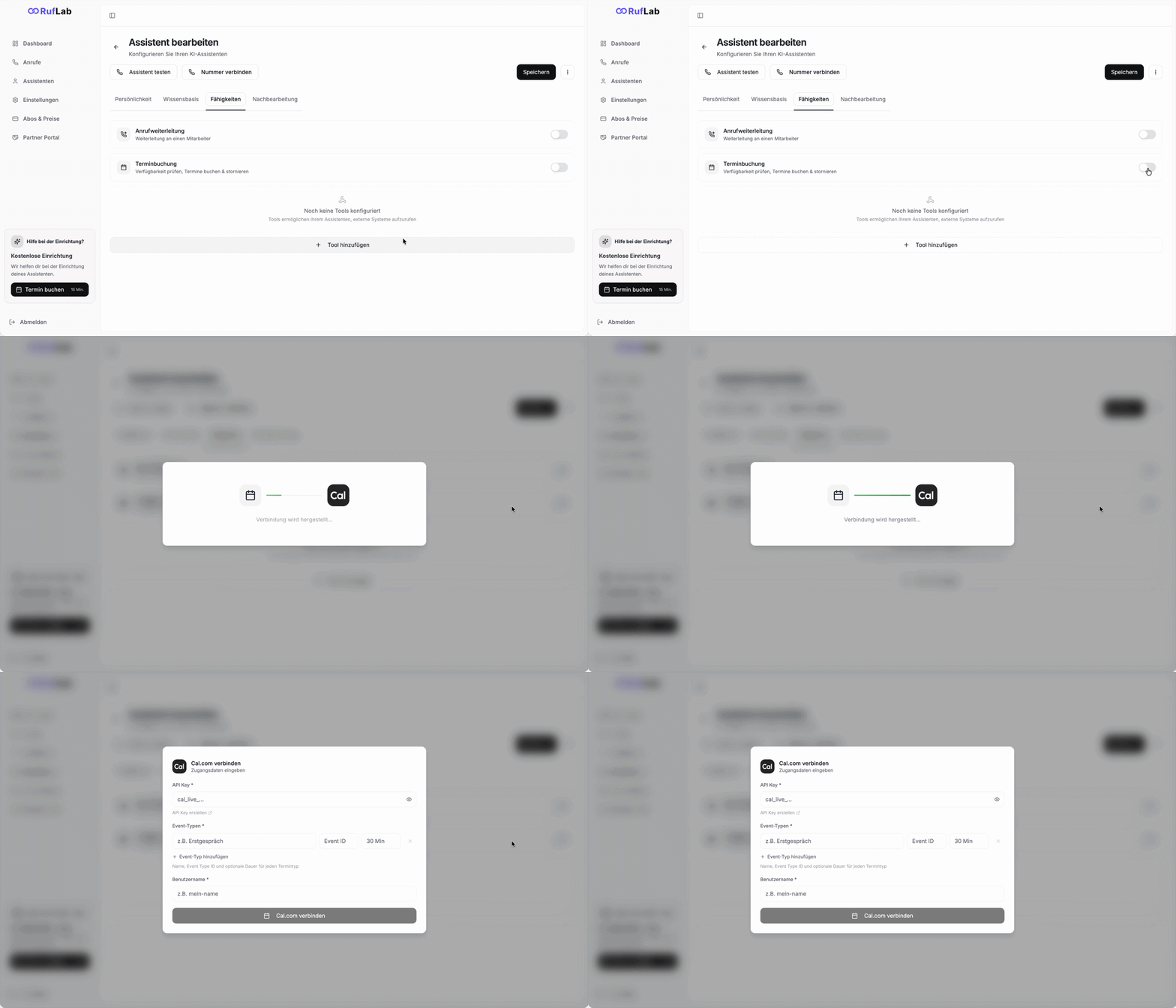
- API Key: Füge deinen cal.com API-Schlüssel ein. Er beginnt mit
cal_live_... - Event-Typen: Trage den Namen des Termins ein, zum Beispiel “Erstgespräch”, dazu die Event ID und optional die Dauer in Minuten. Du kannst mehrere Event-Typen hinzufügen, wenn du verschiedene Terminarten anbietest.
- Benutzername: Trage deinen cal.com Benutzernamen ein, zum Beispiel
mein-name
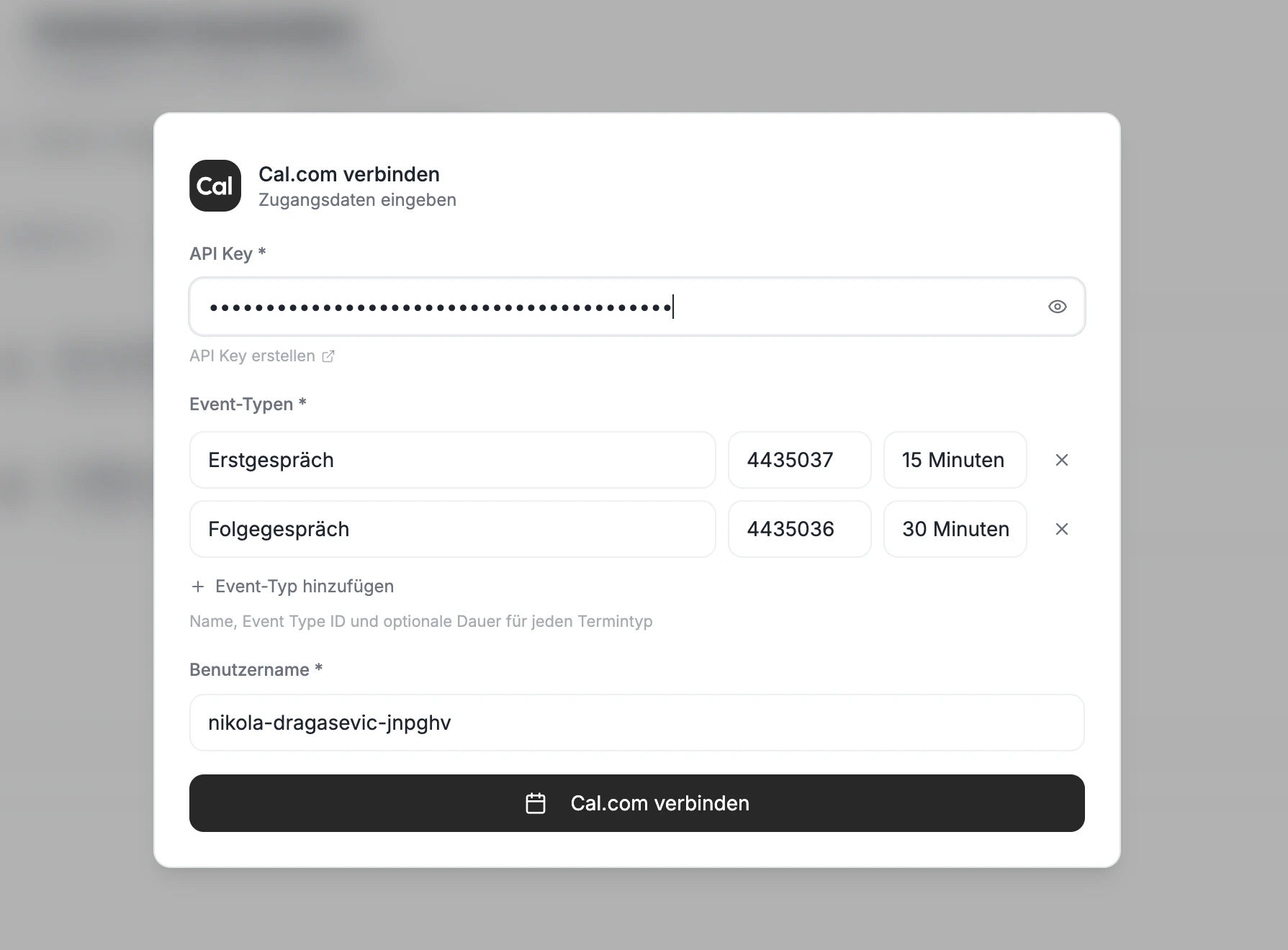
Tipp: Wenn du mehrere Event-Typen hast, lege im Prompt fest, wann welcher Termin gebucht werden soll. Zum Beispiel: “Buche ein Erstgespräch für neue Kunden und eine Beratung für bestehende Kunden.”Verbinden Klicke auf Cal.com verbinden. RufLab prüft die Zugangsdaten und aktiviert die Terminbuchung.
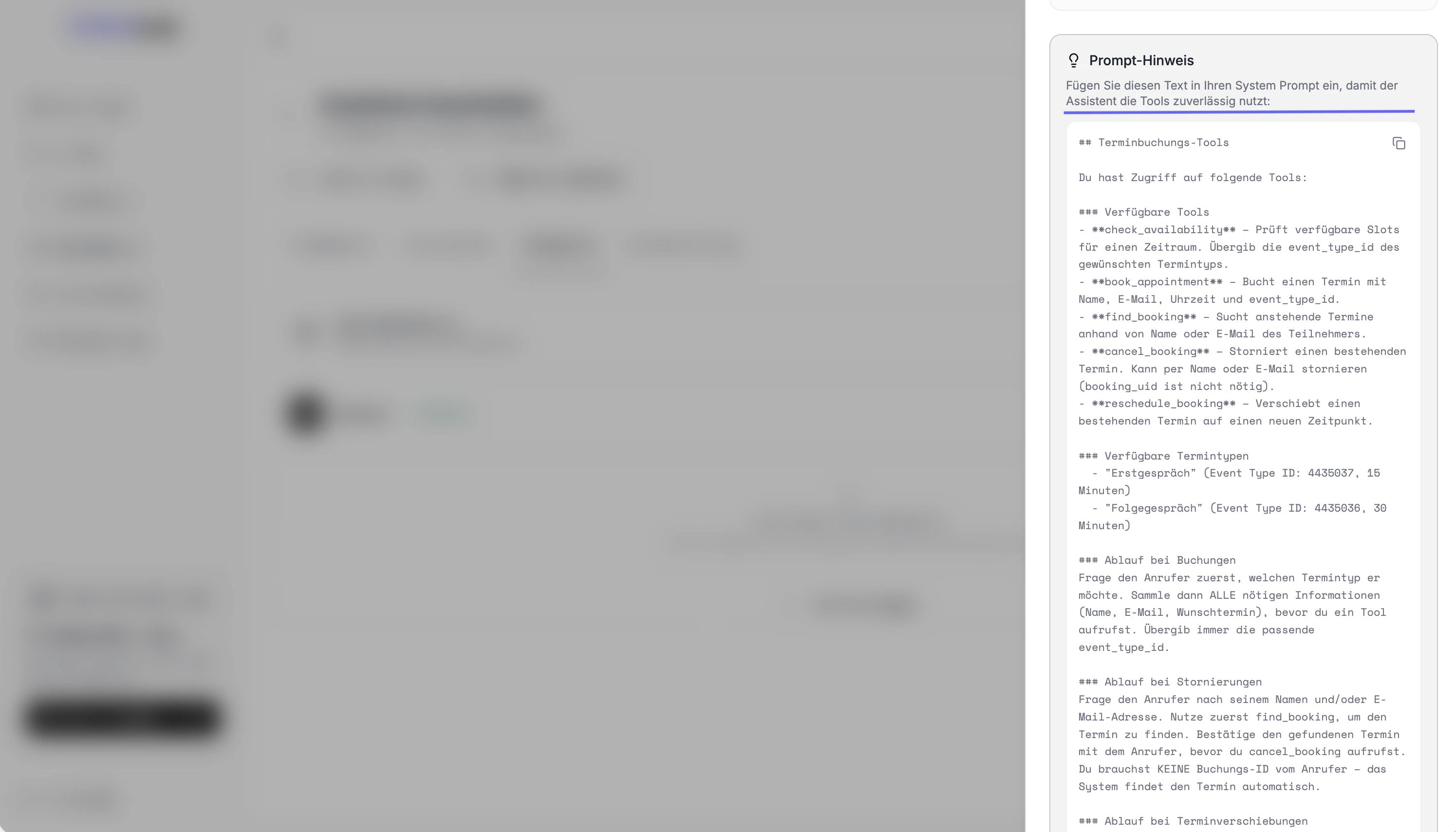
Prompt-Hinweis
Nach der Verbindung zeigt RufLab automatisch einen fertigen Prompt-Text an. Kopiere ihn und füge ihn in den System Prompt deines Assistenten ein. Dieser Text erklärt dem Assistenten welche Tools er hat, wie er bei Buchungen vorgehen soll, wie er Stornierungen abwickelt und wie er Termine verschiebt.Wichtig: Ohne diesen Prompt-Text weiß der Assistent nicht, wie er die Tools zuverlässig einsetzen soll. Füge ihn immer in den System Prompt ein.
Testen
Mache nach der Einrichtung einen echten Testanruf und bitte den Assistenten, einen Termin zu buchen. Prüfe anschließend in cal.com, ob der Termin korrekt eingetragen wurde.Häufige Probleme
Verbindung schlägt fehl
Verbindung schlägt fehl
Prüfe ob der API-Schlüssel korrekt kopiert wurde und ob der Benutzername genau mit deinem cal.com-Profil übereinstimmt.
Der Assistent bucht nicht
Der Assistent bucht nicht
Stelle sicher, dass der Event-Typ in cal.com keine zusätzlichen Pflichtfelder enthält und dass freie Zeitfenster verfügbar sind.
Falscher Termin wird gebucht
Falscher Termin wird gebucht
Prüfe die Namen der Event-Typen und passe den Prompt an, damit der Assistent klar unterscheiden kann, welcher Typ wann gebucht werden soll.