> ## Documentation Index
> Fetch the complete documentation index at: https://docs.ruflab.com/llms.txt
> Use this file to discover all available pages before exploring further.
# Webhooks & API
> Mit Tools kannst du deinen Assistenten mit externen Systemen verbinden. Während eines Gesprächs ruft der Assistent eigenständig eine Webhook-URL auf und übergibt die Gesprächsdaten an dein System, zum Beispiel an Make.com, dein CRM oder deine eigene API.
### So funktioniert es
Du definierst ein Tool mit einem Namen, einer Beschreibung und einer Webhook-URL. Der Assistent liest die Beschreibung und entscheidet selbst, wann er das Tool aufrufen soll. Du musst keine Logik programmieren, du erklärst dem Assistenten in Textform, wann er es nutzen soll.
**Beispiel :**
> Du erstellst ein Tool namens `crm_kontakt_erstellen` mit der Beschreibung "Wird aufgerufen, wenn ein neuer Anrufer Kontakt aufnimmt und noch nicht im System ist." Der Assistent erfasst Name und Telefonnummer und übergibt sie automatisch an dein CRM.
### Vorlagen
RufLab bietet drei Vorlagen als Ausgangspunkt:
| Vorlage | Verwendung |
| --------------------- | --------------------------------------------- |
| Terminbuchung | Termin in externem System eintragen |
| CRM Kontakt erstellen | Anrufer als neuen Kontakt anlegen |
| Bestellstatus prüfen | Status einer Bestellung abfragen und vorlesen |
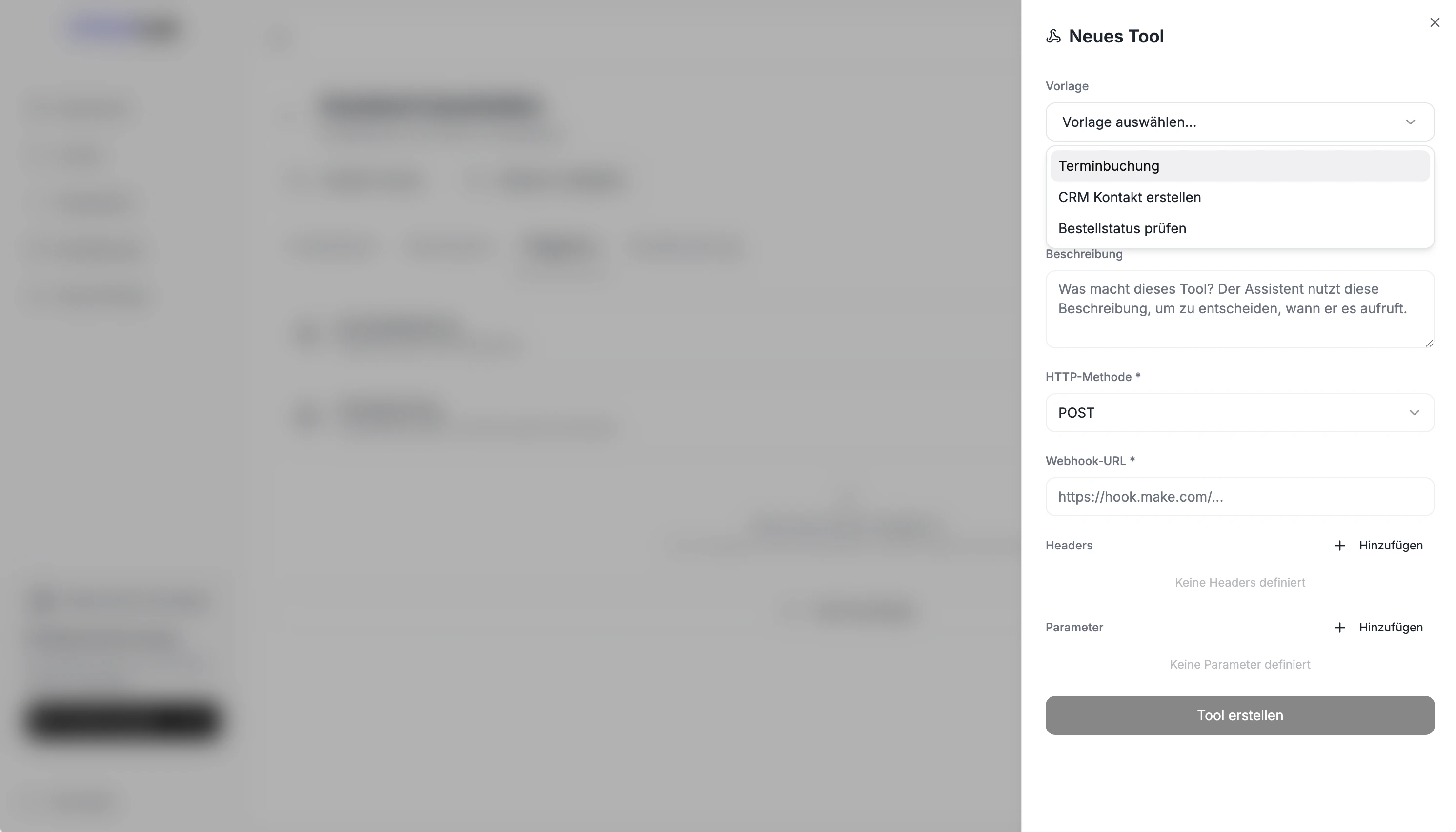 ## Tool einrichten
Hier findest du alle aktiven Tools und den Button zum Hinzufügen neuer Tools.
Der Button befindet sich am unteren Ende der Fähigkeiten-Seite.
Vorlagen befüllen die wichtigsten Felder automatisch vor und sparen Zeit beim Einrichten.
Der Name darf keine Leerzeichen enthalten, nur Kleinbuchstaben und Unterstriche. Er wird intern verwendet und ist für Anrufer nicht sichtbar.
Der Assistent liest diese Beschreibung und entscheidet anhand des Gesprächsverlaufs, ob das Tool aufgerufen wird. Je konkreter die Beschreibung, desto zuverlässiger funktioniert das Tool.
POST ist der Standard für Webhooks. Ändere dies nur, wenn dein System eine andere Methode erwartet.
Das ist die URL, an die RufLab die Gesprächsdaten sendet. Du bekommst diese URL von [Make.com](http://Make.com), [Zapier](zapier.com) oder deiner eigenen API.
Headers werden benötigt, wenn dein System eine Authentifizierung erwartet, zum Beispiel einen API-Schlüssel. Falls nicht nötig, lass dieses Feld leer.
Parameter sind die Daten, die der Assistent während des Gesprächs beim Anrufer erfragt und dann an deine Webhook-URL übergibt, zum Beispiel Name oder Telefonnummer.
Das Tool ist sofort aktiv. Bei nächsten echten Anruf kann der Assistent es bereits verwenden.
## Tool einrichten
Hier findest du alle aktiven Tools und den Button zum Hinzufügen neuer Tools.
Der Button befindet sich am unteren Ende der Fähigkeiten-Seite.
Vorlagen befüllen die wichtigsten Felder automatisch vor und sparen Zeit beim Einrichten.
Der Name darf keine Leerzeichen enthalten, nur Kleinbuchstaben und Unterstriche. Er wird intern verwendet und ist für Anrufer nicht sichtbar.
Der Assistent liest diese Beschreibung und entscheidet anhand des Gesprächsverlaufs, ob das Tool aufgerufen wird. Je konkreter die Beschreibung, desto zuverlässiger funktioniert das Tool.
POST ist der Standard für Webhooks. Ändere dies nur, wenn dein System eine andere Methode erwartet.
Das ist die URL, an die RufLab die Gesprächsdaten sendet. Du bekommst diese URL von [Make.com](http://Make.com), [Zapier](zapier.com) oder deiner eigenen API.
Headers werden benötigt, wenn dein System eine Authentifizierung erwartet, zum Beispiel einen API-Schlüssel. Falls nicht nötig, lass dieses Feld leer.
Parameter sind die Daten, die der Assistent während des Gesprächs beim Anrufer erfragt und dann an deine Webhook-URL übergibt, zum Beispiel Name oder Telefonnummer.
Das Tool ist sofort aktiv. Bei nächsten echten Anruf kann der Assistent es bereits verwenden.
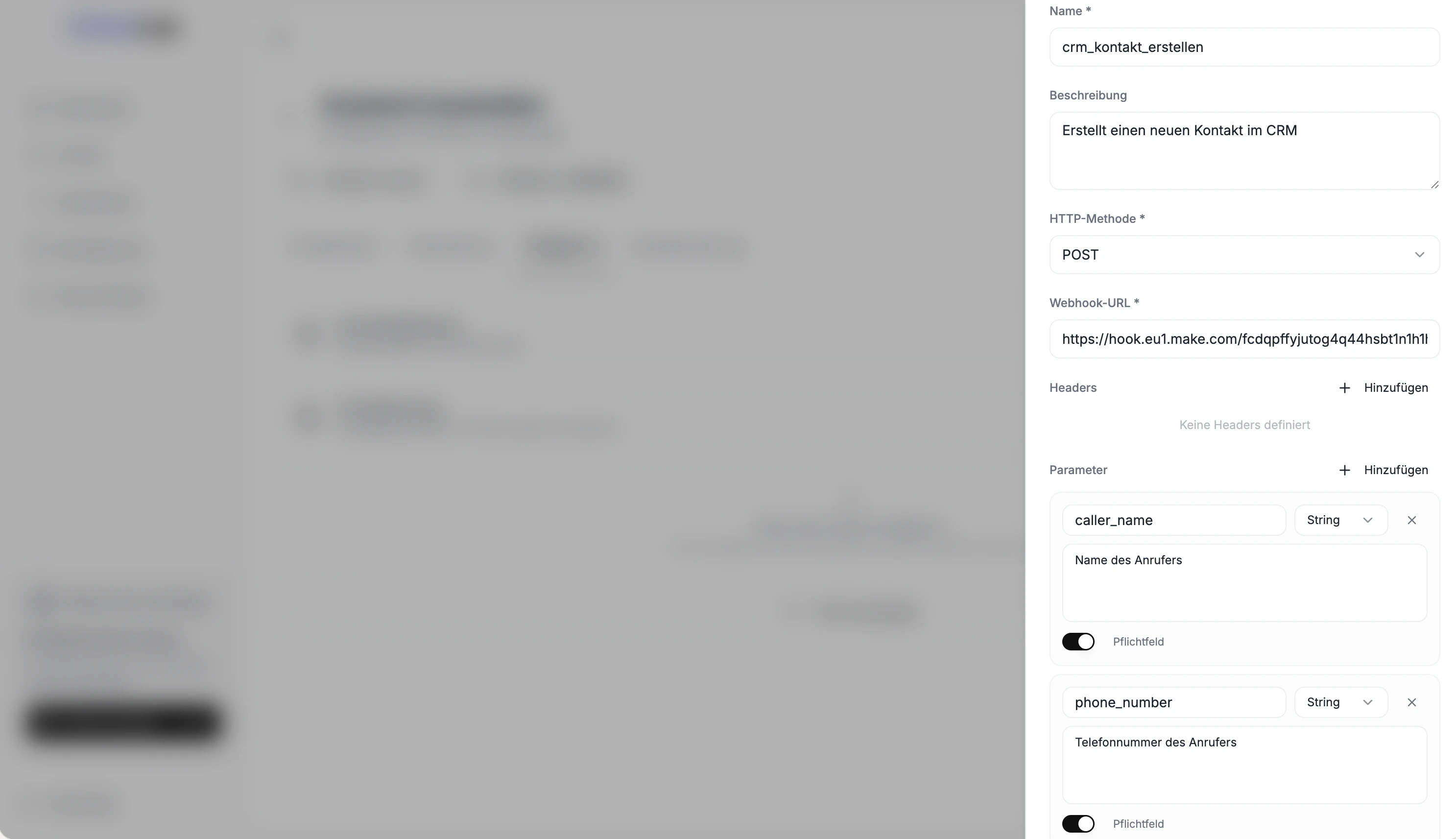 ### Parameter
Parameter sind die Daten, die der Assistent aus dem Gespräch extrahiert und an deine Webhook-URL übergibt. Jeder Parameter hat:
* **Name:** technischer Bezeichner, zum Beispiel `caller_name`
* **Typ:** aktuell String für alle Felder
* **Beschreibung:** erklärt dem Assistenten, was er erfragen soll, zum Beispiel "Name des Anrufers"
* **Pflichtfeld:** wenn aktiviert, fragt der Assistent aktiv nach diesem Wert, bevor er das Tool aufruft
Beispiel für `crm_kontakt_erstellen`:
| Parameter | Beschreibung | Pflichtfeld |
| ------------- | -------------------------- | ----------- |
| caller\_name | Name des Anrufers | Ja |
| phone\_number | Telefonnummer des Anrufers | Ja |
| reason | Grund des Anrufs | Nein |
### Mit [Make.com](http://Make.com) verbinden
[Make.com](http://Make.com) ist die einfachste Möglichkeit, RufLab ohne Programmierkenntnisse mit anderen Tools zu verbinden.
1. Erstelle ein neues Szenario in [Make.com](http://Make.com)
2. Füge einen **Webhook**-Trigger hinzu
3. Kopiere die generierte Webhook-URL
4. Trage diese URL im RufLab-Tool unter **Webhook-URL** ein
5. Verbinde in [Make.com](http://Make.com) weitere Module, zum Beispiel HubSpot, Google Sheets oder eine E-Mail
> Tipp: Starte mit der Vorlage "CRM Kontakt erstellen" in RufLab und einem Webhook-Trigger in [Make.com](http://Make.com). Das ist die schnellste Möglichkeit, Anruferdaten automatisch in dein CRM zu übertragen.
### Hinweise
* Der Assistent ruft das Tool nur auf, wenn die Bedingung aus der Beschreibung zutrifft
* Du kannst mehrere Tools pro Assistent einrichten
* Pflichtfelder werden vom Assistenten aktiv erfragt, fehlende Pflichtfelder blockieren den Tool-Aufruf
* Die Anrufweiterleitung muss nicht aktiviert sein, damit Tools funktionieren
## Häufige Fragen
Nein. Mit [Make.com](http://Make.com) oder [Zapier](zapier.com) reichen Webhook-URLs. Kein Code nötig.
Er liest die Beschreibung, die du einträgst, und entscheidet selbst anhand des Gesprächsverlaufs.
Ja. Mache einen echten Testanruf und prüfe in [Make.com](http://Make.com) oder deiner API, ob die Daten ankommen.
Der Assistent informiert den Anrufer, dass die Aktion gerade nicht möglich ist, und fährt mit dem Gespräch fort.x
### Parameter
Parameter sind die Daten, die der Assistent aus dem Gespräch extrahiert und an deine Webhook-URL übergibt. Jeder Parameter hat:
* **Name:** technischer Bezeichner, zum Beispiel `caller_name`
* **Typ:** aktuell String für alle Felder
* **Beschreibung:** erklärt dem Assistenten, was er erfragen soll, zum Beispiel "Name des Anrufers"
* **Pflichtfeld:** wenn aktiviert, fragt der Assistent aktiv nach diesem Wert, bevor er das Tool aufruft
Beispiel für `crm_kontakt_erstellen`:
| Parameter | Beschreibung | Pflichtfeld |
| ------------- | -------------------------- | ----------- |
| caller\_name | Name des Anrufers | Ja |
| phone\_number | Telefonnummer des Anrufers | Ja |
| reason | Grund des Anrufs | Nein |
### Mit [Make.com](http://Make.com) verbinden
[Make.com](http://Make.com) ist die einfachste Möglichkeit, RufLab ohne Programmierkenntnisse mit anderen Tools zu verbinden.
1. Erstelle ein neues Szenario in [Make.com](http://Make.com)
2. Füge einen **Webhook**-Trigger hinzu
3. Kopiere die generierte Webhook-URL
4. Trage diese URL im RufLab-Tool unter **Webhook-URL** ein
5. Verbinde in [Make.com](http://Make.com) weitere Module, zum Beispiel HubSpot, Google Sheets oder eine E-Mail
> Tipp: Starte mit der Vorlage "CRM Kontakt erstellen" in RufLab und einem Webhook-Trigger in [Make.com](http://Make.com). Das ist die schnellste Möglichkeit, Anruferdaten automatisch in dein CRM zu übertragen.
### Hinweise
* Der Assistent ruft das Tool nur auf, wenn die Bedingung aus der Beschreibung zutrifft
* Du kannst mehrere Tools pro Assistent einrichten
* Pflichtfelder werden vom Assistenten aktiv erfragt, fehlende Pflichtfelder blockieren den Tool-Aufruf
* Die Anrufweiterleitung muss nicht aktiviert sein, damit Tools funktionieren
## Häufige Fragen
Nein. Mit [Make.com](http://Make.com) oder [Zapier](zapier.com) reichen Webhook-URLs. Kein Code nötig.
Er liest die Beschreibung, die du einträgst, und entscheidet selbst anhand des Gesprächsverlaufs.
Ja. Mache einen echten Testanruf und prüfe in [Make.com](http://Make.com) oder deiner API, ob die Daten ankommen.
Der Assistent informiert den Anrufer, dass die Aktion gerade nicht möglich ist, und fährt mit dem Gespräch fort.x