> ## Documentation Index
> Fetch the complete documentation index at: https://docs.ruflab.com/llms.txt
> Use this file to discover all available pages before exploring further.
# Terminbuchung (cal.com)
Dein Assistent kann Termine direkt im Gespräch buchen. Dafür verbindest du ihn einmalig mit [cal.com](http://cal.com). Nach der Einrichtung läuft alles automatisch.
### Zusammenfassung
1. [cal.com](http://cal.com) API-Schlüssel erstellen, Event ID notieren
2. Keine Pflichtfelder im Event-Typ
3. In RufLab: Terminbuchung aktivieren, Zugangsdaten eintragen
4. Berechtigung und Bestätigungsweg wählen
5. Testanruf machen und [cal.com](http://cal.com) prüfen
### Voraussetzungen
Bevor du anfängst, stelle sicher, dass du folgendes hast:
* Ein aktives [cal.com](http://cal.com)-Konto
* Einen Event-Typ in [cal.com](http://cal.com), der gebucht werden soll
* Zugriff auf deinen RufLab-Assistenten
## Phase 1: [cal.com](http://cal.com) vorbereiten
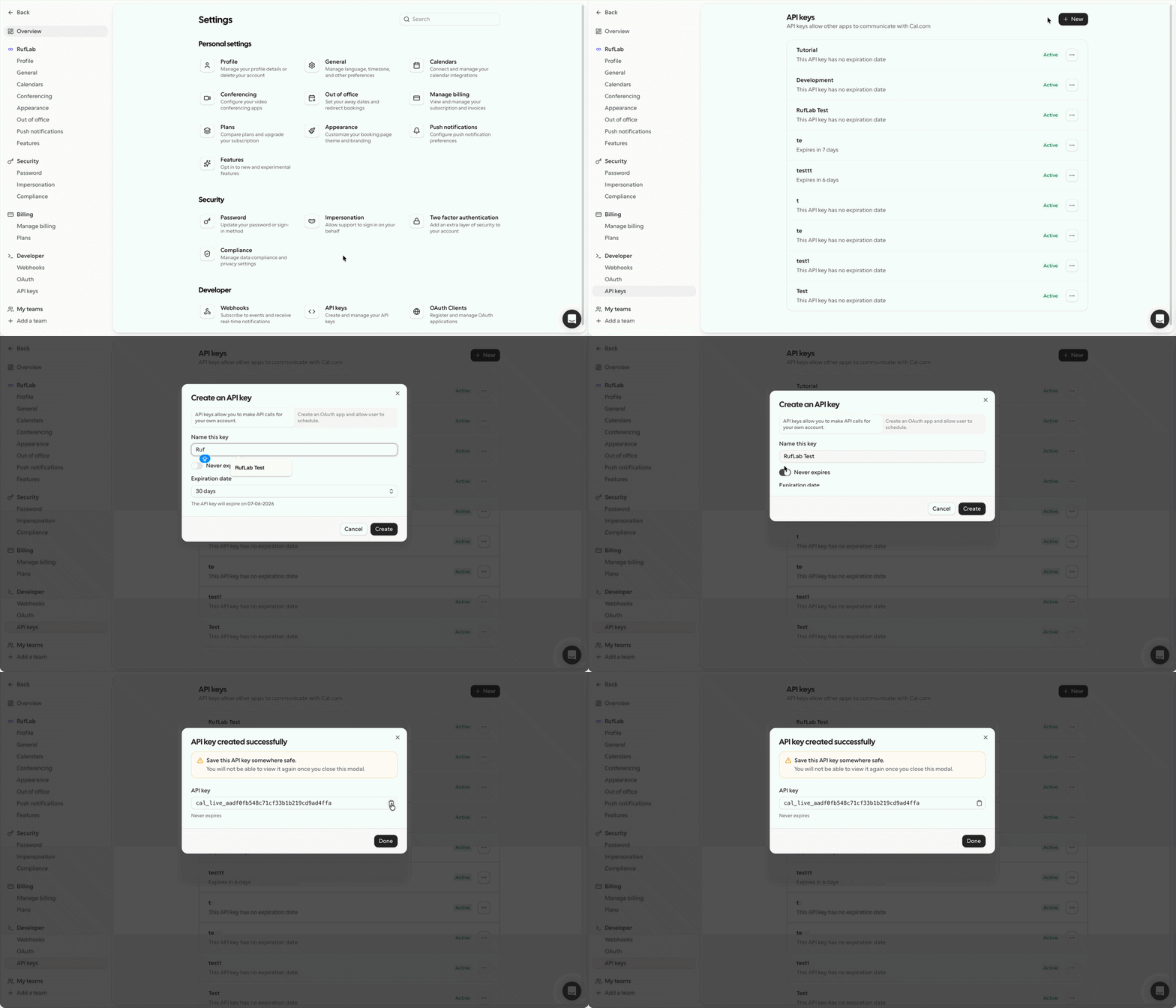
**API-Schlüssel erstellen** Öffne in [cal.com](http://cal.com) die **Einstellungen** und wechsle zu **API-Schlüssel**. Erstelle einen neuen Schlüssel mit einem erkennbaren Namen, zum Beispiel "RufLab". Kopiere ihn sofort, er wird nur einmal angezeigt. Speichere ihn sicher.
 **Event-Typ prüfen** Öffne den Event-Typ, der gebucht werden soll, und kopiere die Event ID aus der URL.
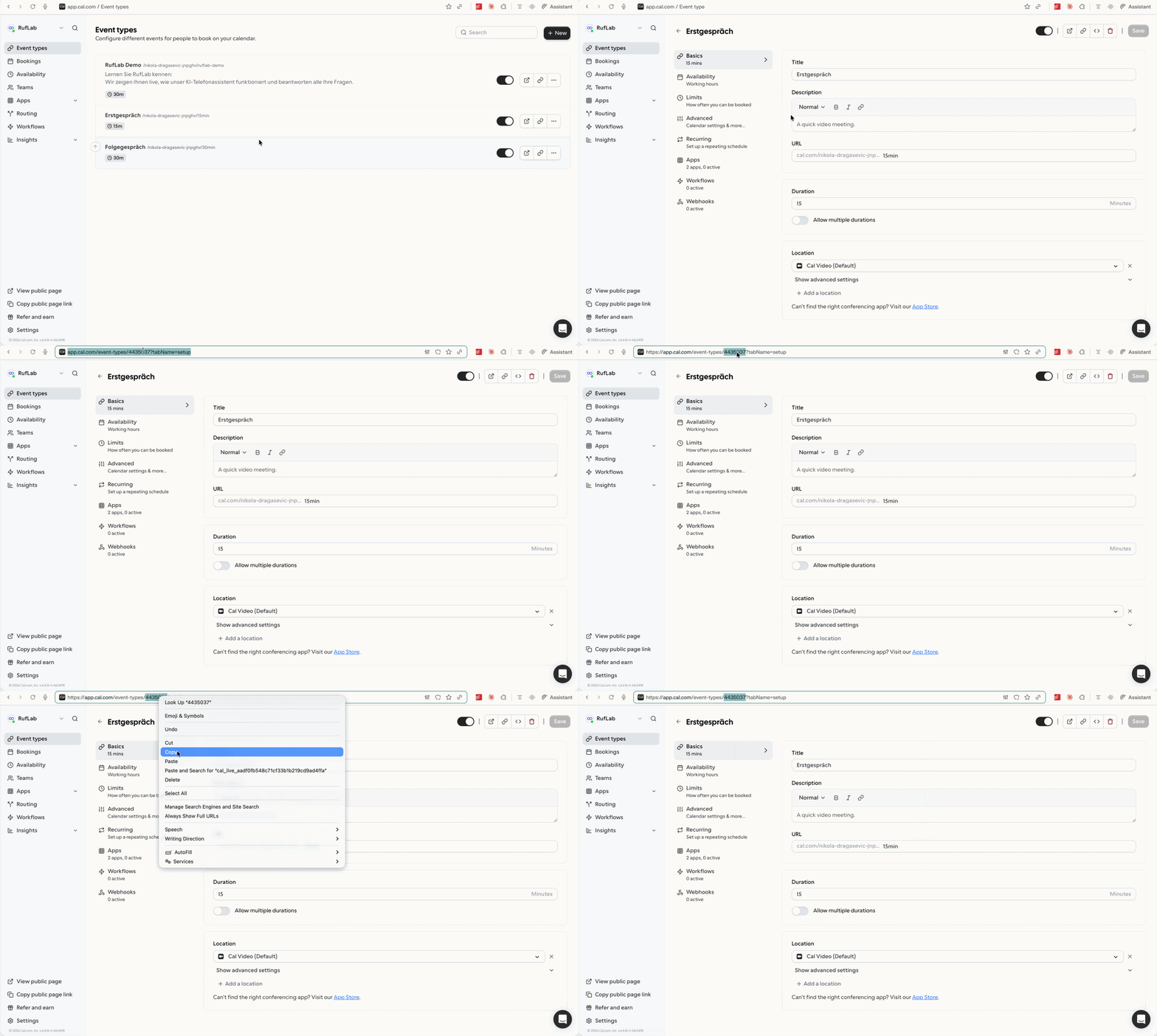 Wichtig: Der Event-Typ darf keine zusätzlichen Pflichtfelder enthalten. Diese verhindern die automatische Buchung durch RufLab.
**Benutzernamen notieren** Deinen [cal.com](http://cal.com) Benutzernamen findest du in deinem [cal.com](http://cal.com) Profil oder in der URL deiner Buchungsseite, zum Beispiel `cal.com/mein-name`.
## Phase 2: RufLab einrichten
**Terminbuchung aktivieren**
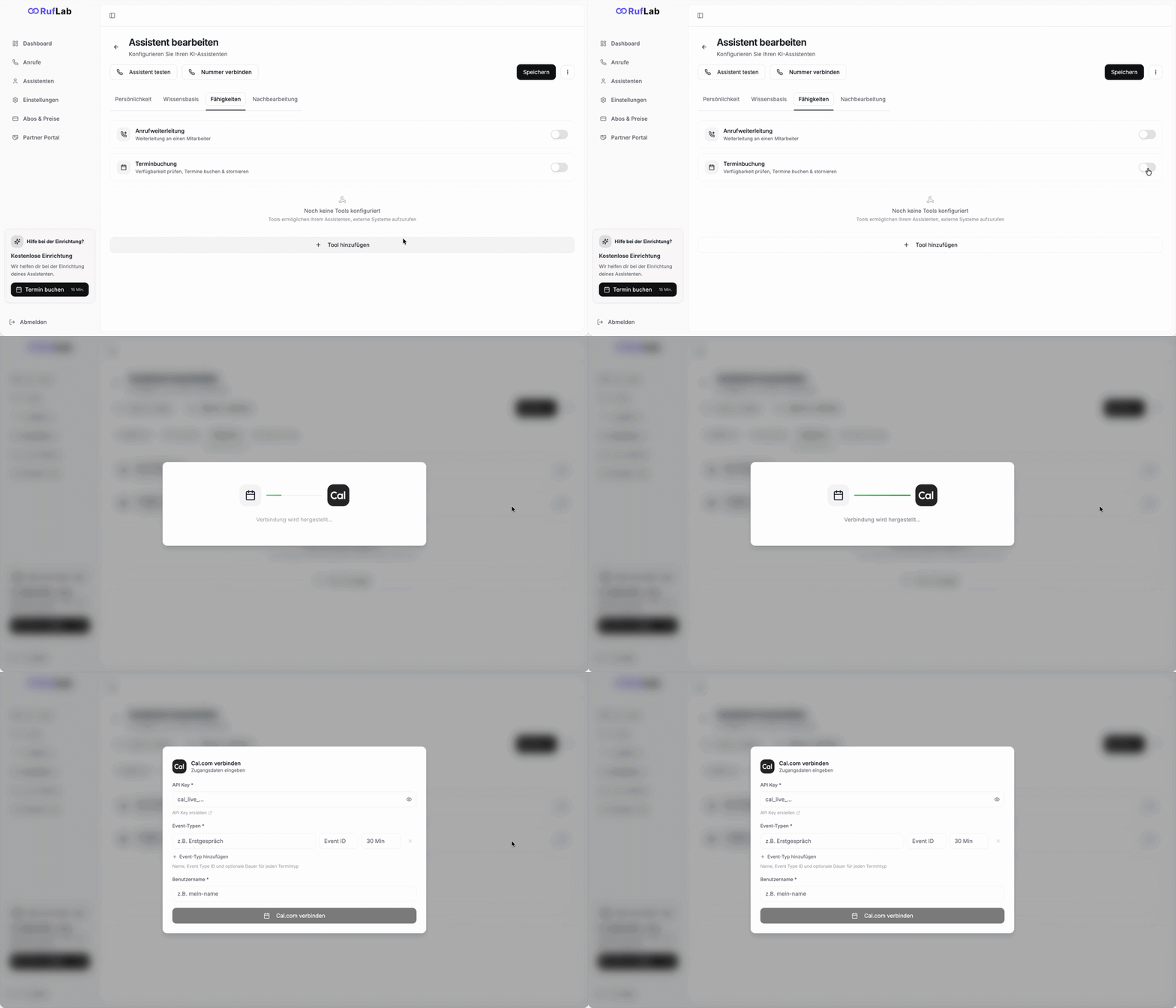
Öffne deinen Assistenten, wechsle zum Tab **Fähigkeiten** und aktiviere **Terminbuchung**.
Wichtig: Der Event-Typ darf keine zusätzlichen Pflichtfelder enthalten. Diese verhindern die automatische Buchung durch RufLab.
**Benutzernamen notieren** Deinen [cal.com](http://cal.com) Benutzernamen findest du in deinem [cal.com](http://cal.com) Profil oder in der URL deiner Buchungsseite, zum Beispiel `cal.com/mein-name`.
## Phase 2: RufLab einrichten
**Terminbuchung aktivieren**
Öffne deinen Assistenten, wechsle zum Tab **Fähigkeiten** und aktiviere **Terminbuchung**.
 **Zugangsdaten eintragen**
Das Formular hat drei Bereiche:
* **API Key:** Füge deinen [cal.com](http://cal.com) API-Schlüssel ein. Er beginnt mit `cal_live_...`
* **Event-Typen:** Trage den Namen des Termins ein, zum Beispiel "Erstgespräch", dazu die Event ID und optional die Dauer in Minuten. Du kannst mehrere Event-Typen hinzufügen, wenn du verschiedene Terminarten anbietest.
* **Benutzername:** Trage deinen [cal.com](http://cal.com) Benutzernamen ein, zum Beispiel `mein-name`
**Zugangsdaten eintragen**
Das Formular hat drei Bereiche:
* **API Key:** Füge deinen [cal.com](http://cal.com) API-Schlüssel ein. Er beginnt mit `cal_live_...`
* **Event-Typen:** Trage den Namen des Termins ein, zum Beispiel "Erstgespräch", dazu die Event ID und optional die Dauer in Minuten. Du kannst mehrere Event-Typen hinzufügen, wenn du verschiedene Terminarten anbietest.
* **Benutzername:** Trage deinen [cal.com](http://cal.com) Benutzernamen ein, zum Beispiel `mein-name`
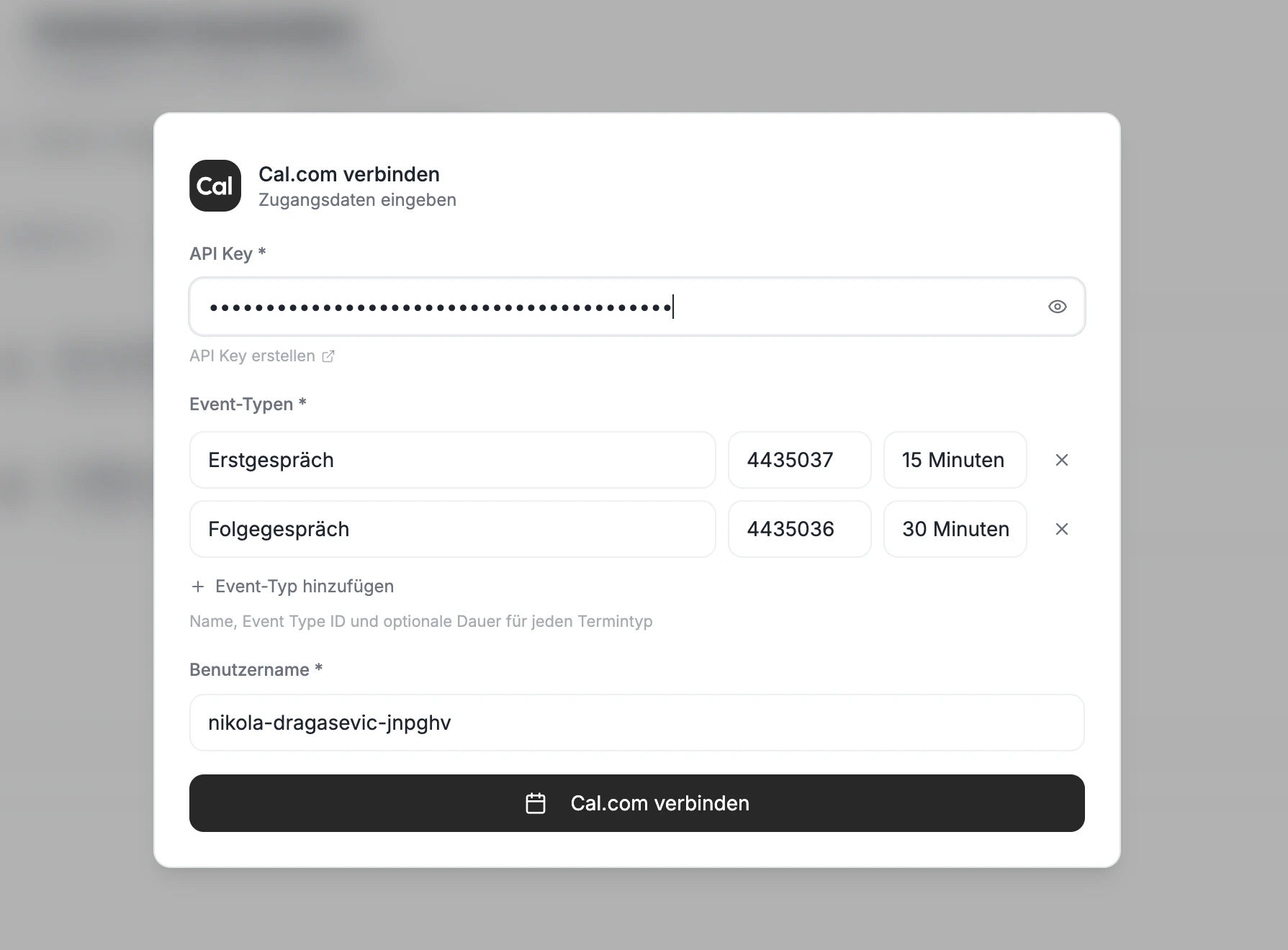 **Mehrere Event-Typen** Klicke auf **Event-Typ hinzufügen**, um weitere Terminarten zu hinterlegen. Gib jedem Typ einen klaren Namen, der dem entspricht, wie Anrufer den Termin beschreiben würden.
> Tipp: Wenn du mehrere Event-Typen hast, lege im Prompt fest, wann welcher Termin gebucht werden soll. Zum Beispiel: "Buche ein Erstgespräch für neue Kunden und eine Beratung für bestehende Kunden."
**Verbinden** Klicke auf **[Cal.com](http://Cal.com) verbinden**. RufLab prüft die Zugangsdaten und aktiviert die Terminbuchung.
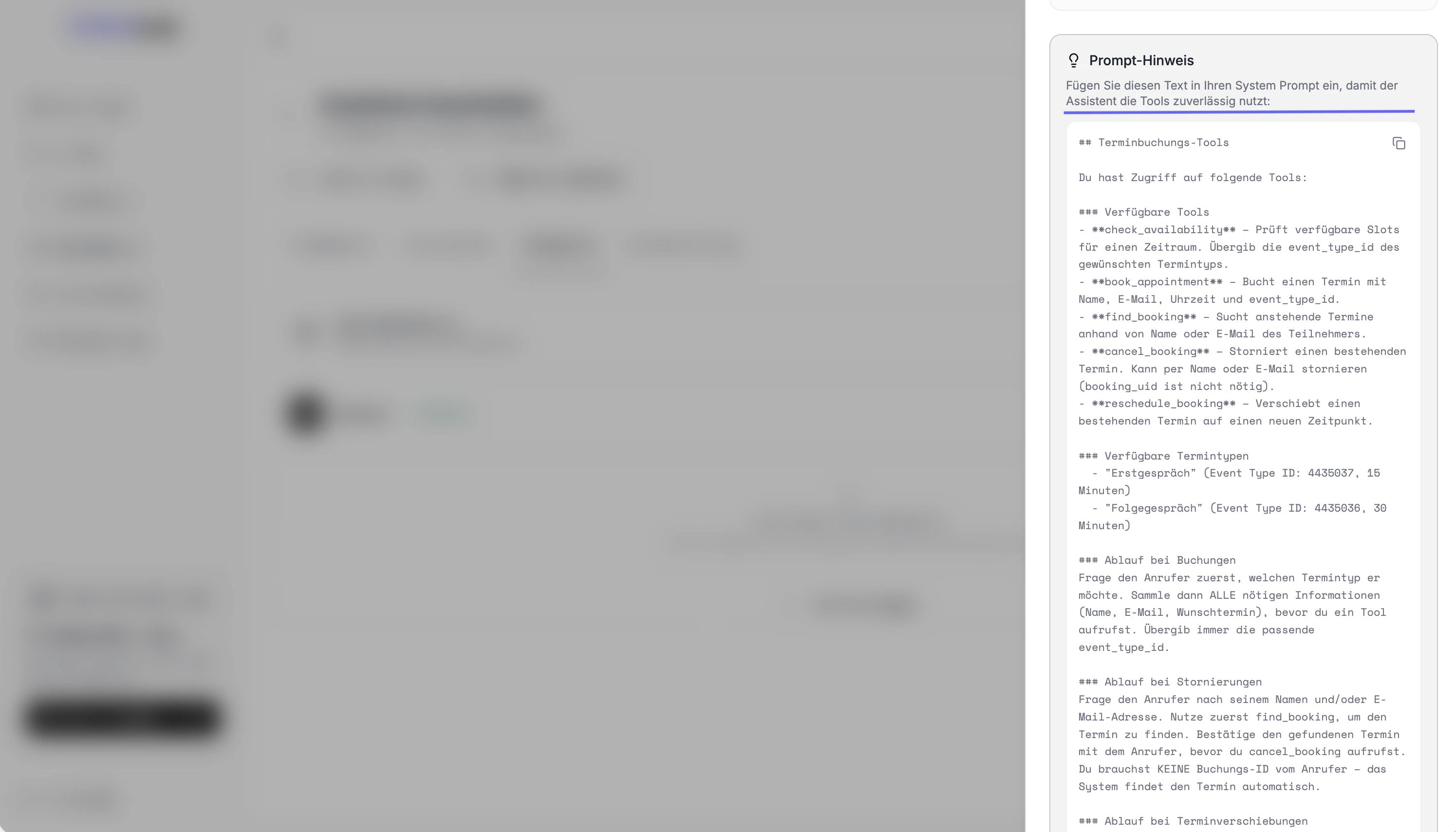
### Prompt-Hinweis
Nach der Verbindung zeigt RufLab automatisch einen fertigen Prompt-Text an. Kopiere ihn und füge ihn in den **System Prompt** deines Assistenten ein.
Dieser Text erklärt dem Assistenten welche Tools er hat, wie er bei Buchungen vorgehen soll, wie er Stornierungen abwickelt und wie er Termine verschiebt.
> Wichtig: Ohne diesen Prompt-Text weiß der Assistent nicht, wie er die Tools zuverlässig einsetzen soll. Füge ihn immer in den System Prompt ein.
**Mehrere Event-Typen** Klicke auf **Event-Typ hinzufügen**, um weitere Terminarten zu hinterlegen. Gib jedem Typ einen klaren Namen, der dem entspricht, wie Anrufer den Termin beschreiben würden.
> Tipp: Wenn du mehrere Event-Typen hast, lege im Prompt fest, wann welcher Termin gebucht werden soll. Zum Beispiel: "Buche ein Erstgespräch für neue Kunden und eine Beratung für bestehende Kunden."
**Verbinden** Klicke auf **[Cal.com](http://Cal.com) verbinden**. RufLab prüft die Zugangsdaten und aktiviert die Terminbuchung.
### Prompt-Hinweis
Nach der Verbindung zeigt RufLab automatisch einen fertigen Prompt-Text an. Kopiere ihn und füge ihn in den **System Prompt** deines Assistenten ein.
Dieser Text erklärt dem Assistenten welche Tools er hat, wie er bei Buchungen vorgehen soll, wie er Stornierungen abwickelt und wie er Termine verschiebt.
> Wichtig: Ohne diesen Prompt-Text weiß der Assistent nicht, wie er die Tools zuverlässig einsetzen soll. Füge ihn immer in den System Prompt ein.
 ### Testen
Mache nach der Einrichtung einen echten Testanruf und bitte den Assistenten, einen Termin zu buchen. Prüfe anschließend in [cal.com](http://cal.com), ob der Termin korrekt eingetragen wurde.
### Häufige Probleme
Prüfe ob der API-Schlüssel korrekt kopiert wurde und ob der Benutzername genau mit deinem [cal.com](http://cal.com)-Profil übereinstimmt.
Stelle sicher, dass der Event-Typ in [cal.com](http://cal.com) keine zusätzlichen Pflichtfelder enthält und dass freie Zeitfenster verfügbar sind.
Prüfe die Namen der Event-Typen und passe den Prompt an, damit der Assistent klar unterscheiden kann, welcher Typ wann gebucht werden soll.
### Testen
Mache nach der Einrichtung einen echten Testanruf und bitte den Assistenten, einen Termin zu buchen. Prüfe anschließend in [cal.com](http://cal.com), ob der Termin korrekt eingetragen wurde.
### Häufige Probleme
Prüfe ob der API-Schlüssel korrekt kopiert wurde und ob der Benutzername genau mit deinem [cal.com](http://cal.com)-Profil übereinstimmt.
Stelle sicher, dass der Event-Typ in [cal.com](http://cal.com) keine zusätzlichen Pflichtfelder enthält und dass freie Zeitfenster verfügbar sind.
Prüfe die Namen der Event-Typen und passe den Prompt an, damit der Assistent klar unterscheiden kann, welcher Typ wann gebucht werden soll.